
最初のテンプレート作成
更新日: 2026-06-24
テンプレートは、PDF のレイアウトと「どの HubSpot プロパティを差し込むか」を定義したひな形です。 一度作れば、レコードごとに実データが差し込まれた PDF を何度でも発行できます。
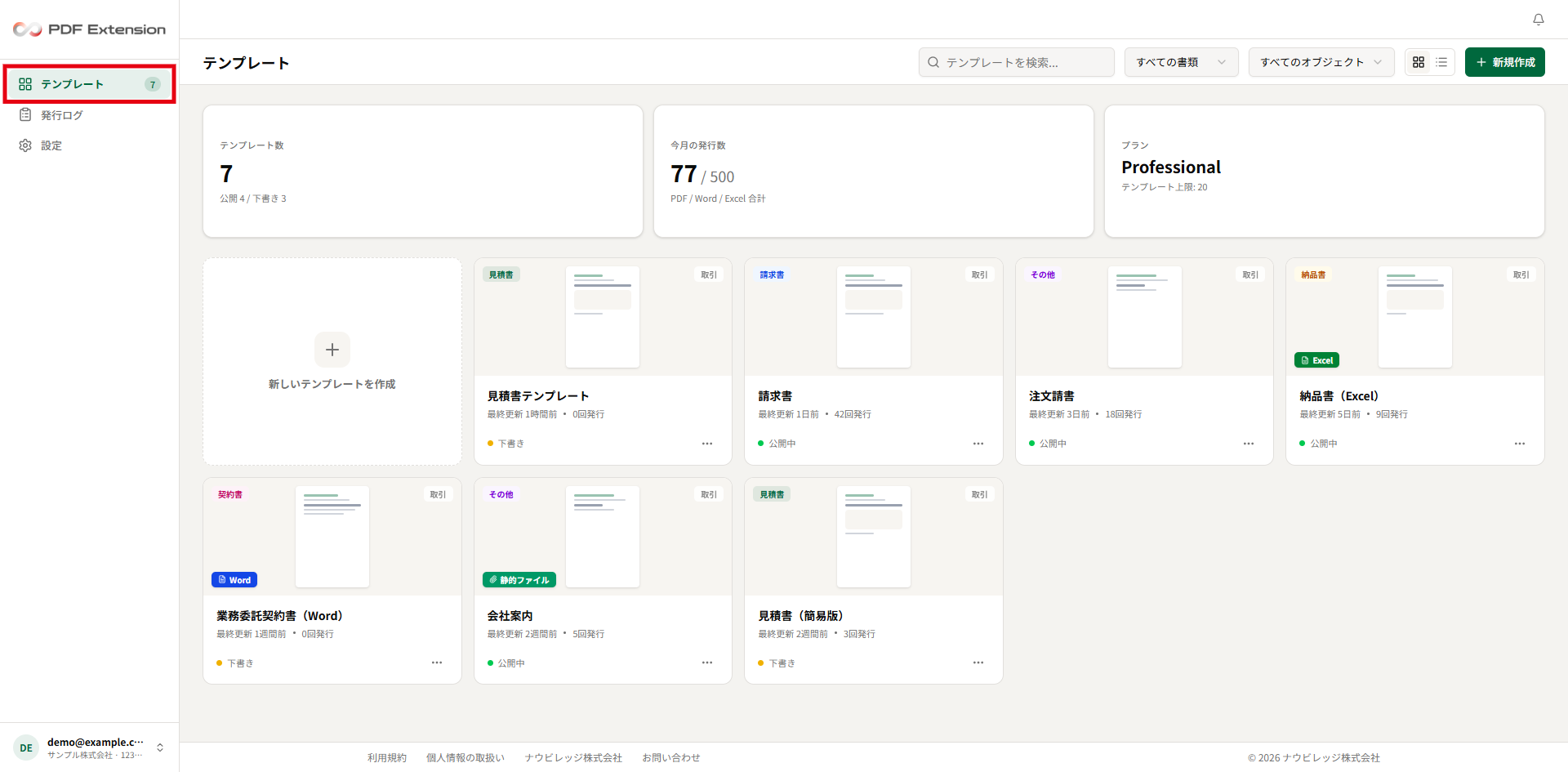
1. 新規作成を開く
管理画面の「テンプレート」一覧で「+ 新規作成」ボタン(または「+」カード)をクリックします。
2. 基本情報を選ぶ
- テンプレート名(必須)— 例: 「標準見積書」
- 対象オブジェクト — 取引 / 会社 / コンタクト / チケット / カスタムオブジェクト
- 書類種別 — 見積書 / 請求書 / 納品書 / 契約書 / その他
3. 作成方法を選ぶ
白紙から作成
空のキャンバスから、自分でブロックやプロパティを配置して作成します。仕上がりがもっとも確実な方法です。
既存書類から作成
いま使っている見積書などの PDF / Excel / 画像をアップロードすると、レイアウトを解析して テンプレートのたたき台を生成します。書類によっては再現度が低い場合があるため、 エディタでの調整を前提にご利用ください。
💡アップロードファイルは保存されません
アップロードした元ファイルは解析後すぐに削除され、サーバーに残りません。安心してご利用ください。
静的ファイル
PDF / Word / Excel の原本をそのまま保管し、レコード画面から呼び出して添付します(データ差し込みなし)。 会社案内や規約などの固定書類向けです。
4. エディタで仕上げる
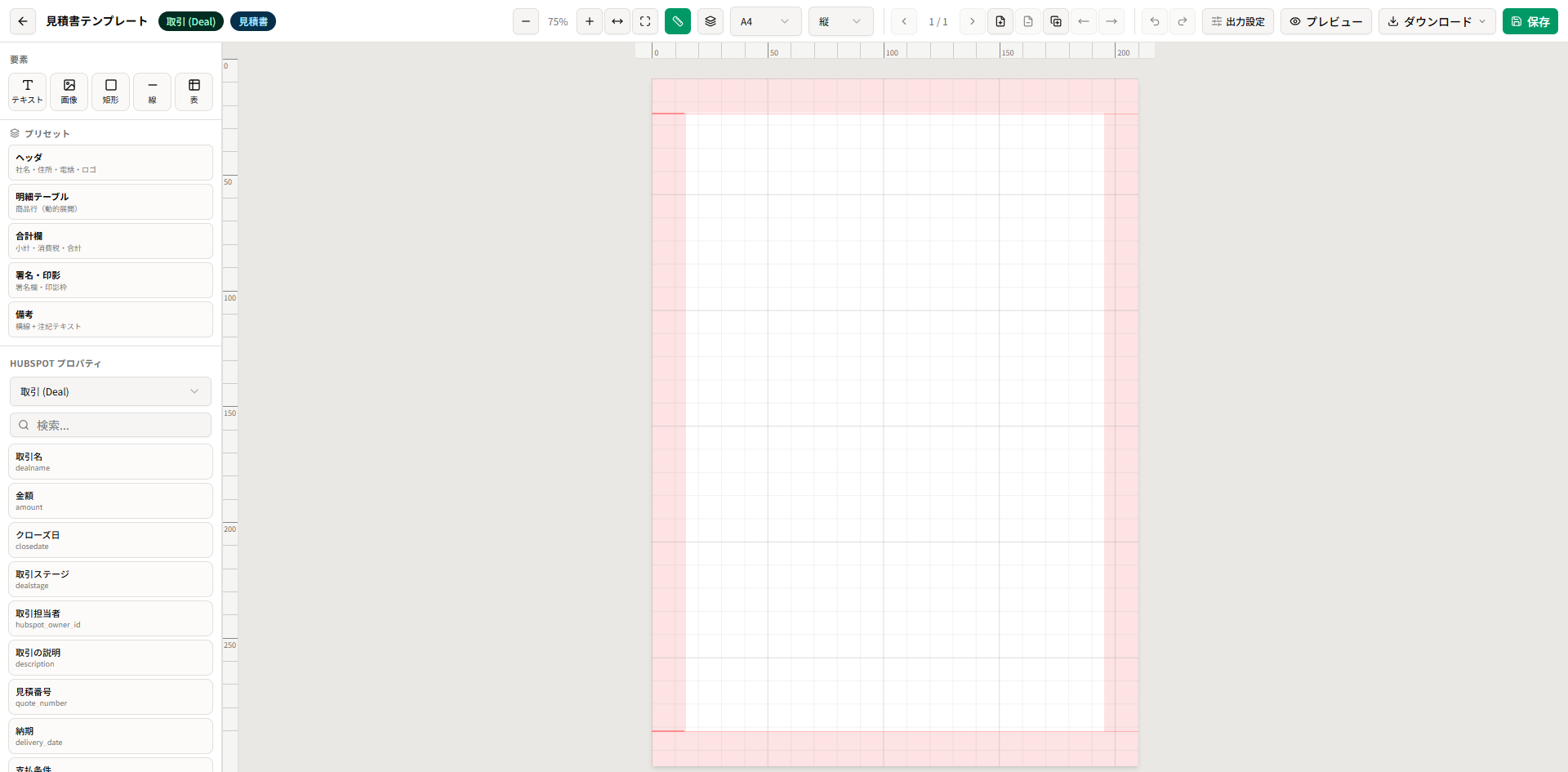
「作成してエディタを開く」を押すとエディタに移動します。左カラムの「ブロック」や「HubSpot プロパティ」を キャンバスにドラッグして配置し、要素をクリックして位置・サイズ・フォント・データの紐づけを調整します。 編集が終わったらツールバーの「保存」を押します。
5. プレビューで確認
ツールバーの「プレビュー」から、HubSpot の実レコードを選んで、実データが差し込まれた仕上がりを確認できます。
6. 公開する
テンプレート一覧のカードメニュー(⋯)から「公開する」を選びます。 公開状態のテンプレートだけが、HubSpot のレコード画面の PDF Extension カードに表示されます。 作成途中は「下書き」のままにしておけば、レコード画面には出ません。
💡次のステップ
公開できたら、HubSpot のレコード画面を開いて実際に PDF を発行してみましょう(「クイックスタート」のステップ 5 参照)。