
HubSpot との接続
更新日: 2026-10-15
PDF Extension を使うには、HubSpot アカウントとの接続(OAuth 認可)が必要です。
利用登録から接続まで
- PDF Extension の「利用登録」ページにアクセスします。
- 会社名・担当者名・メールアドレス(任意で HubSpot ポータル ID・利用目的)を入力し「登録する」をクリックします。
- 確認メールが届きます。メール内のリンクをクリックしてメールアドレスを認証します。
- ログイン画面で「HubSpot アカウントで接続」をクリックします。
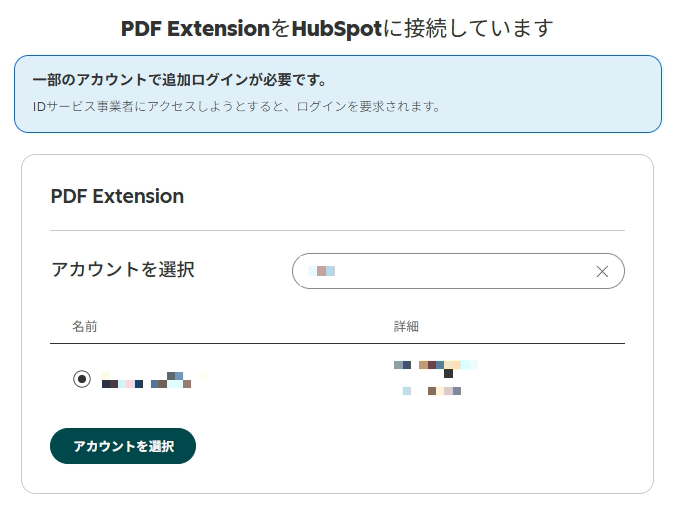
- HubSpot の認可画面で接続するアカウント(ポータル)を選んで「アカウントを選択」をクリックし、権限を確認して「アプリを接続」をクリックします。
- 接続が完了すると管理画面に移動し、ウェルカム画面が表示されます。
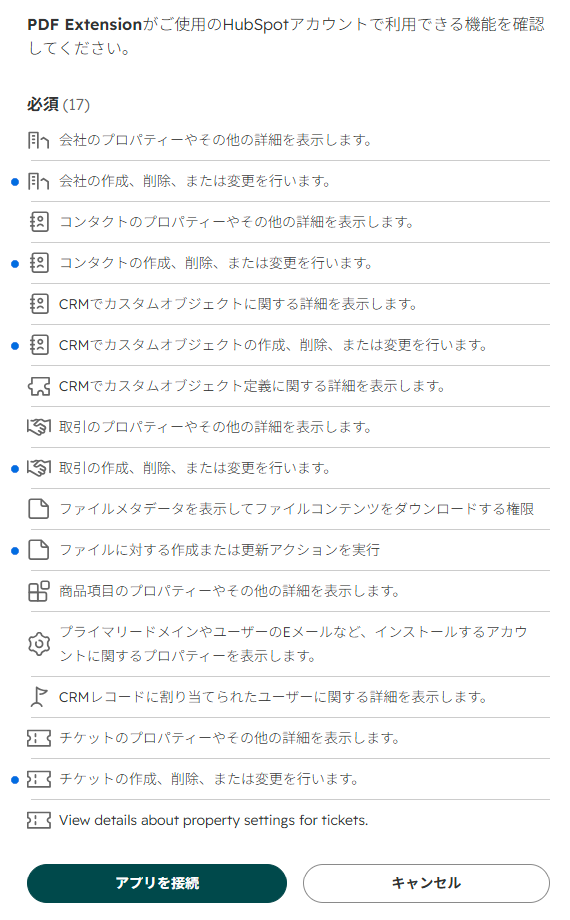
権限は、書類への差し込み(各オブジェクトの読み取り)と、発行した書類の格納 (ファイルの作成・プロパティの更新・メモの作成)に使います。
⚠メール認証 / HubSpot 接続が未完了のとき
メール未認証の場合はログイン画面に確認メッセージ(再送リンク付き)が表示されます。 HubSpot 未接続の場合は、接続が完了するまで管理画面にはアクセスできません。
HubSpot マーケットプレイスからインストールする場合
- HubSpot のアプリマーケットプレイスで「PDF Extension」を開き、「インストール」をクリックします。
- HubSpot の認可画面でインストール先のアカウント(ポータル)を選び、権限を確認して「アプリを接続」をクリックします。
- PDF Extension の管理画面に移動します。初回はポータルのアカウントと、承認したユーザー(オーナー権限)が自動で作成され、 ウェルカム画面が表示されます。利用登録やメール認証は不要です。
インストール後は、レコード画面に PDF Extension カードを追加してください (「HubSpot レコード画面から発行する」参照)。 利用をやめるときの手順とデータの扱いは「接続解除・アンインストールとデータの扱い」をご覧ください。
接続後にすること
接続できたら、次は「自社情報の設定」に進みます。