
クイックスタート
更新日: 2026-06-24
PDF Extension を導入してから、最初の PDF を発行するまでの流れです。 各ステップの詳細は、それぞれのリンク先で説明しています。
ℹ所要時間の目安
最短で約 10 分です。既存の書類(見積書など)が手元にあると、テンプレート作成がスムーズです。
ステップ 1. HubSpot と接続する
Web サイトから利用登録して HubSpot アカウントを接続します。 接続時に表示される権限(スコープ)を確認して承認してください。
詳しくは「HubSpot との接続」をご覧ください。
ステップ 2. 自社情報を設定する
会社名・住所・電話番号・ロゴ・適格請求書発行事業者の登録番号を登録します。 書類に共通で差し込まれる情報なので、最初に設定しておくと以降が楽になります。
詳しくは「自社情報の設定」をご覧ください。
ステップ 3. 最初のテンプレートを作成する
管理画面の「テンプレート」から「+ 新規作成」を押し、対象オブジェクト(取引など)と書類種別(見積書など)を選びます。 作成方法は「白紙から作成」「既存書類から作成」「静的ファイル」の 3 つから選べます。
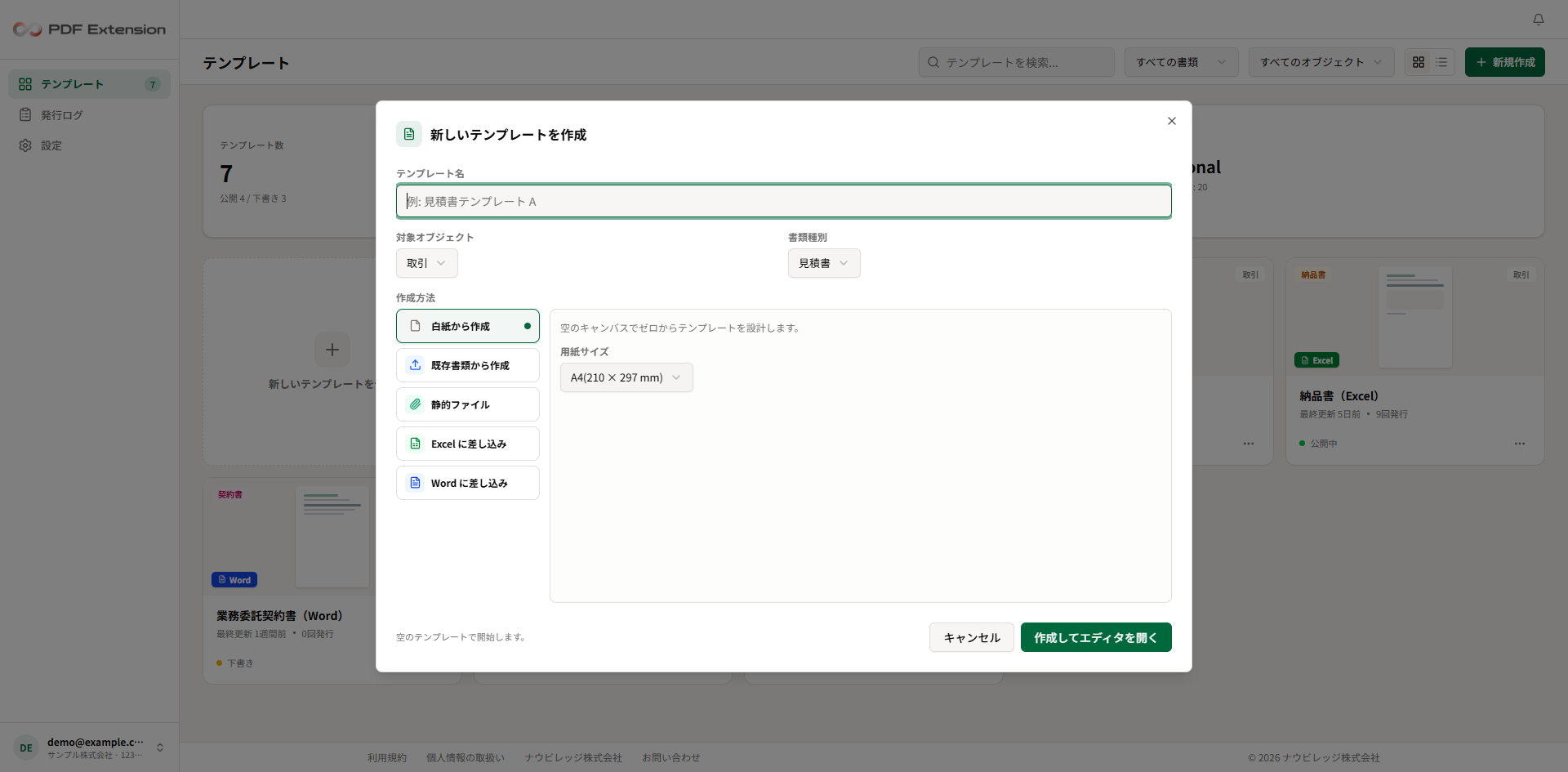
詳しくは「最初のテンプレート作成」をご覧ください。
ステップ 4. テンプレートを公開する
編集が終わったらテンプレートを「公開」します。公開状態のテンプレートだけが、HubSpot のレコード画面の PDF Extension カードに表示されます。
ステップ 5. HubSpot から PDF を発行する
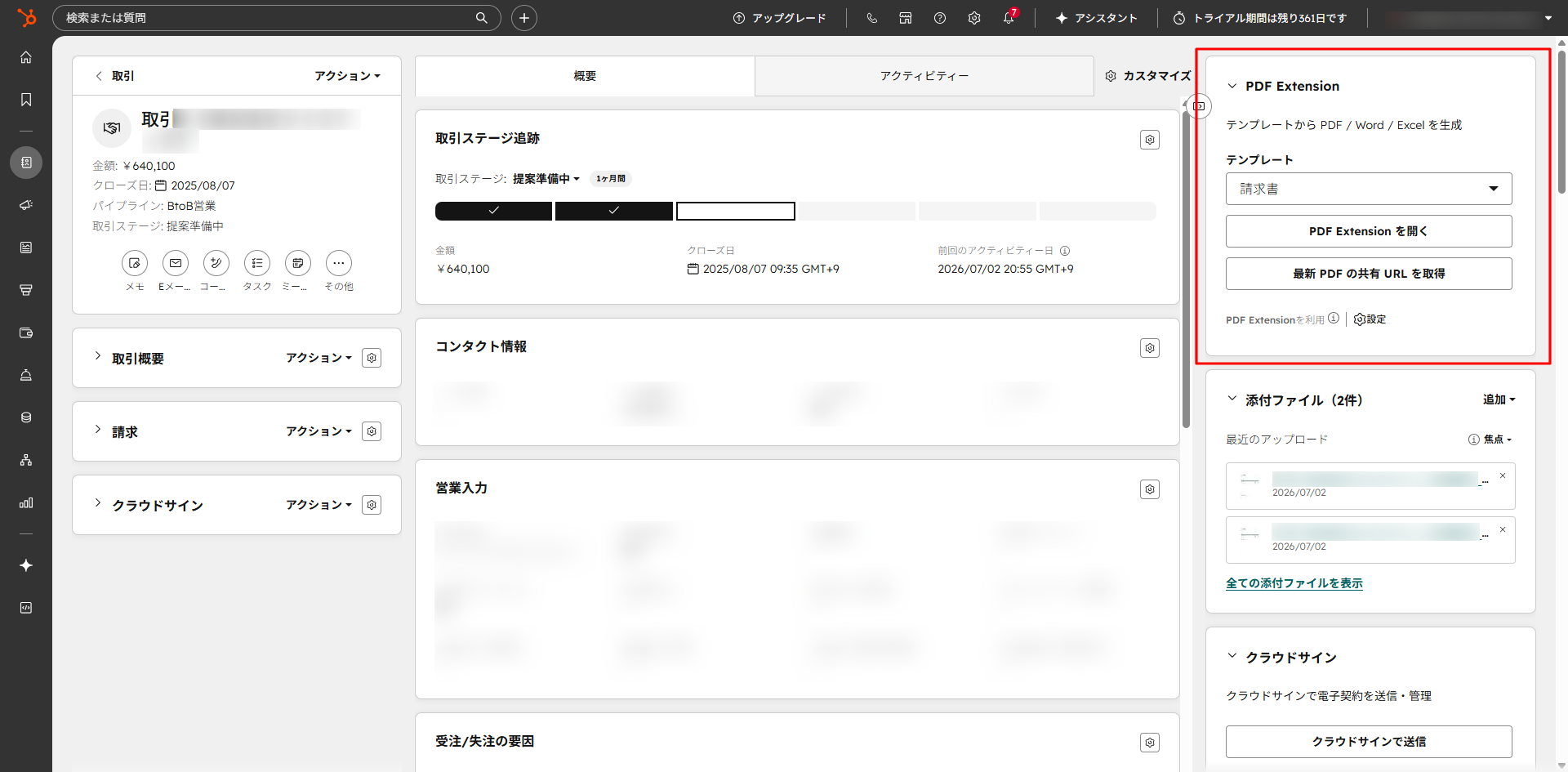
HubSpot のレコード画面(取引・会社・コンタクトなど)を開くと、右サイドバーに「PDF Extension」カードが表示されます。 テンプレートを選んでプレビューを確認し、「PDF発行」を押すと、実データが差し込まれた PDF が生成されて HubSpot に格納されます。
💡次のステップ
基本の流れが分かったら、テンプレートのエディタ操作や明細テーブルの設定など、機能別ガイド(順次追加)もご活用ください。