
接続解除・アンインストールとデータの扱い
PDF Extension の利用をやめるときの手順と、保存しているデータの扱いを説明します。
1. 有料プランを解約する(ご契約中の場合)
有料プランをご契約中の場合は、先に「設定」の「プランと使用状況」にある 「Stripe Customer Portal でプラン管理」から契約を解約してください (詳しくは「プラン・お支払い」)。 HubSpot からアンインストールしただけでは、有料プランの請求は止まりません。 解約は請求期間の終了日に反映され、それまでは引き続き利用できます。
2. HubSpot からアンインストールする
- HubSpot で、画面右上の設定(歯車アイコン)を開く
- 左のメニューで「統合」→「接続済みアプリ」を開き、一覧の「PDF Extension」を開く
- 右上の「Actions」から「Uninstall」を選ぶ
- 確認画面の入力欄に「uninstall」と入力し、「Uninstall」をクリックする
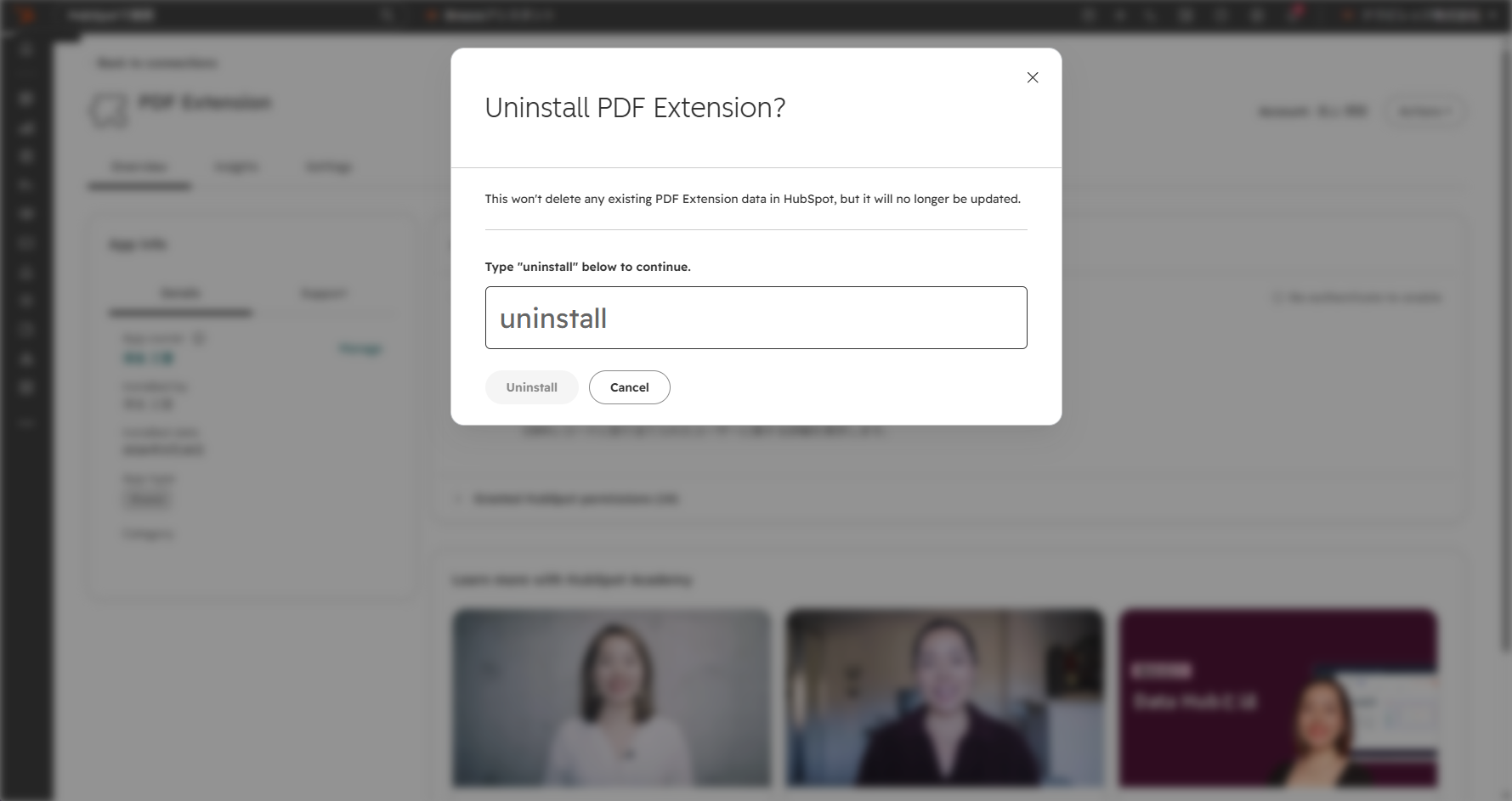
確認画面の「HubSpot 内の PDF Extension のデータは削除されない」という表示は、HubSpot に格納済みの ファイル・ノート・プロパティの値のことです。PDF Extension 側で保存しているデータの扱いは、次の「3. 保存データの扱い」のとおりです。
アンインストールには HubSpot の管理者権限(スーパー管理者、またはアプリの管理権限)が必要です。 アンインストールすると、レコード画面の PDF Extension カードとワークフローのアクションは使えなくなります。
3. 保存データの扱い
PDF Extension が保存しているデータは次のとおりです。
- テンプレート(レイアウト・差し込み設定)と、アップロードしたファイル(静的 / Word / Excel の原本・ロゴ画像)
- 発行ログ(いつ・どのレコードで・どのテンプレートを発行したか)
- 自社情報などの設定、メンバー(メールアドレス・権限)
- HubSpot との接続情報(暗号化して保存しているアクセストークン)
HubSpot との接続が切れ(アンインストール等)、有料プランのご契約がない状態が 30 日続くと、 上記のデータをすべて削除します。削除の 7 日以上前に、管理者のメールアドレスへ削除予定日をお知らせします。 それまでに HubSpot と再接続すると、削除は行わずそのまま使い続けられます。
30 日を待たずに削除してほしい場合や、データについてのご質問は、お問い合わせ(support@now-village.jp)までご連絡ください。 請求に関する記録は、法令で保存が義務付けられている期間は保持します。
再びご利用になる場合
削除前であれば、HubSpot から再度インストール(接続)すると、テンプレートや設定をそのまま使えます。 削除後は新規のご利用として始めることになり、以前のデータは引き継がれません。