
承認フロー(承認・コメント)
書類を発行する前に、上長などの承認を必須にできます。依頼者と承認者は、HubSpot のレコード画面から開く 発行モーダルで書類のプレビューを見ながら、コメント・承認・差戻しができます。 承認が終わるまでは、その書類を発行・ダウンロードできません。
できること
- 承認者を最大 10 人まで順番に回す — 承認者1 → 承認者2 … の順に回ります。レコードで空欄の承認者は飛ばします
- 書類を見ながらコメント — 書類全体のほか、金額などの項目や、表のセルをクリックして場所を指定できます
- 返信・修正・削除・解決済み — コメントへの返信、自分のコメントの修正・削除、解決済みにして畳むことができます
- 承認・差戻し — 差し戻すと依頼者に戻り、直して再依頼できます。戻り先(最初の承認者から / 1 つ前の承認者から)は選べます
- 承認が終わるまで発行を止める — 発行・ダウンロード(PDF / Word / Excel)と、ワークフローからの発行が対象です
- HubSpot に記録を残す — 依頼・コメント・承認・差戻しはレコードのメモに残り、状態はプロパティに書き込まれます。ワークフローの通知にも使えます
1. HubSpot でプロパティを作る
承認フローの状態や担当者は、対象オブジェクト(取引など)のプロパティに保存します。 HubSpot の「設定」→「プロパティ」で、次のプロパティを作成してください。名前は自由です。
| 役割 | 種類(フィールドタイプ) | 必須 |
|---|---|---|
| 依頼者 | HubSpot ユーザー | 必須 |
| 承認者1・承認者2 …(人数分) | HubSpot ユーザー | 必須(1 人以上) |
| コメントデータ | 複数行テキスト | 必須(PDF Extension が使います) |
| 承認状態(書類全体) | ドロップダウン選択(下書き / 審査中 / 差戻し / 承認済み) | 任意 |
| 承認者ごとの状態 | ドロップダウン選択(承認依頼 / 確認中 / 差戻し / 承認) | 任意 |
| 進み具合(「1/2」など) | 1 行テキスト | 任意 |
| 最終コメント・最終コメント者 | 複数行テキスト / 1 行テキスト | 任意 |
| 最終コメント日時・依頼日 | 日付 | 任意 |
| 依頼者名 | 1 行テキスト | 任意 |
| 承認者名・承認日(承認者ごと) | 1 行テキスト / 日付 | 任意(書類の押印欄に差し込む場合) |
1 つのプロパティは 1 つの役割にだけ使えます(「承認状態」と「承認者ごとの状態」は別のプロパティにしてください)。 ドロップダウンの選択肢名は自由ですが、上の状態名と同じにしておくと、設定画面で自動で対応づけられます。
2. テンプレートで承認フローを設定する
- テンプレートのエディタを開き、上部の「承認フロー」をクリックする
- 「承認フローを使う」をオンにする
- 依頼者・承認者・コメントデータなど、1 で作ったプロパティを選ぶ(キーワードで検索できます)
- 差戻しの戻り先を選び、保存する
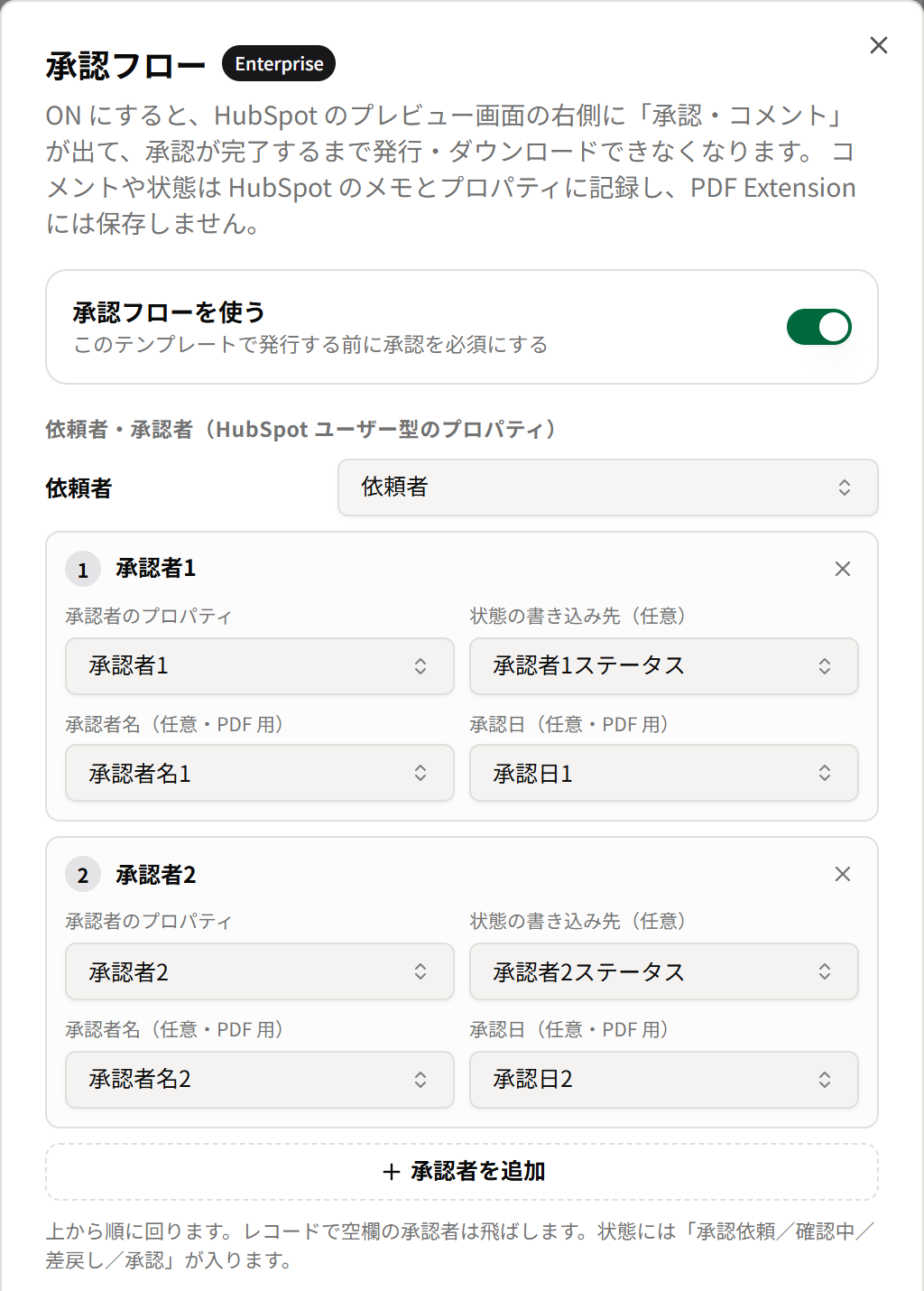
設定できるのは PDF Extension のオーナー・管理者です。設定が有効なテンプレートは、ボタンに「有効」と表示されます。 エディタで作ったテンプレートが対象です(Word・Excel 差し込み・静的テンプレートは対象外)。
3. レコードで承認を回す
- レコードの「依頼者」「承認者1」「承認者2」… に担当者を入れる
- 依頼者が PDF Extension カードから発行モーダルを開き、右側のパネルで内容を確認して「承認依頼」を押す
- 承認者1 がモーダルを開くと、承認者1 の状態が「確認中」になる。コメントして「承認」または「差戻し」を押す
- 承認すると承認者2 に回る。最後の承認者が承認すると「承認済み」になり、発行・ダウンロードできるようになる
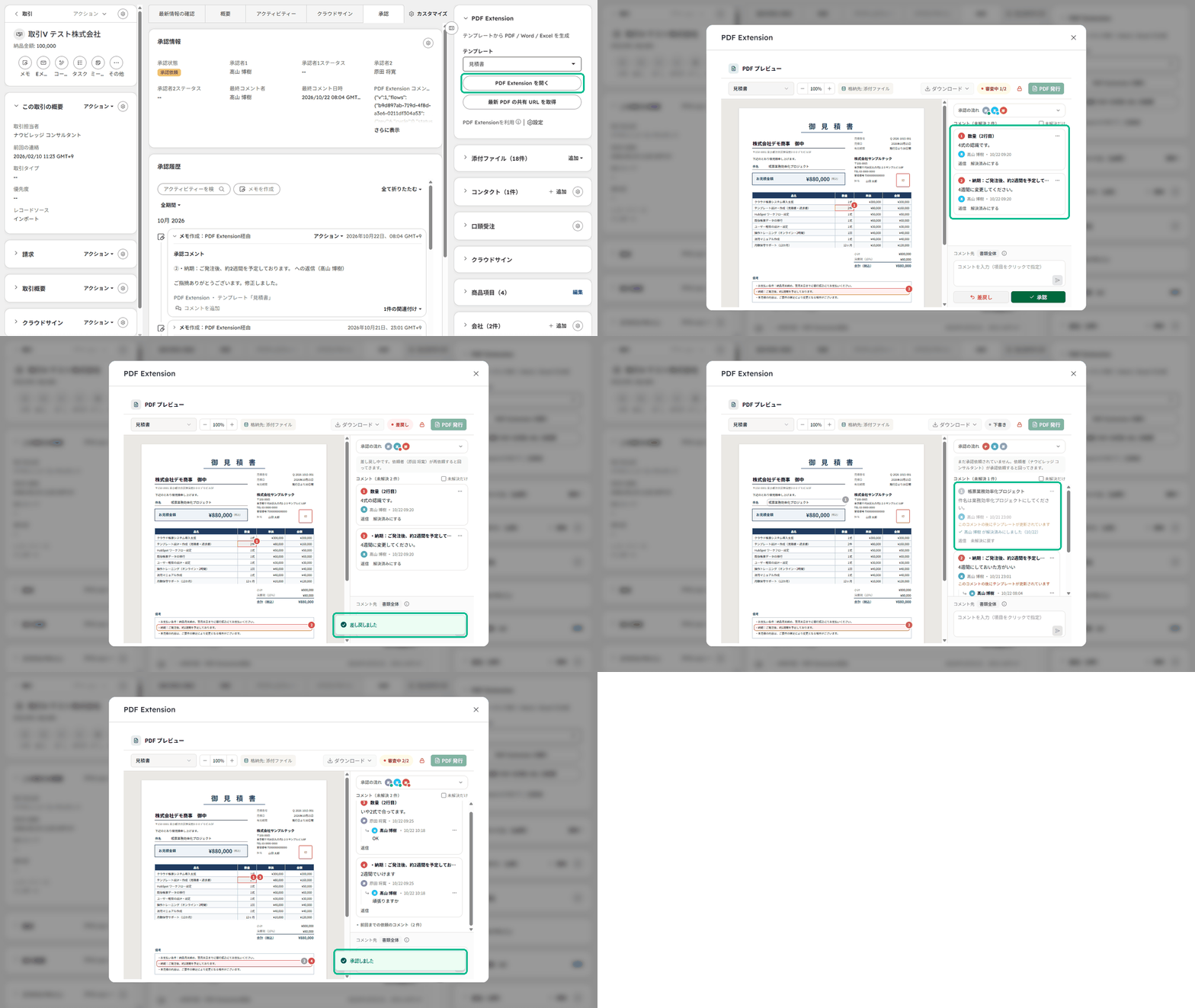
発行モーダルは、承認依頼の前でもいつでも開けます。依頼の前に、依頼者が書類を見ながらメモ代わりにコメントを残しておくこともできます。 承認者が依頼の前に開いた場合は「まだ承認依頼されていません」と表示され、承認・差戻しのボタンは出ません。
承認が終わるまで発行ボタンは押せません
承認フローが有効なテンプレートでは、「承認済み」になるまで発行モーダルの「PDF 発行」と 「ダウンロード」が押せない状態になり、横に鍵のマークが付きます。 鍵のマークをクリックすると「承認が完了すると発行できます」と表示されます。 いまの状態(下書き / 審査中 / 差戻し / 承認済み)は「PDF 発行」ボタンの左側に表示されます。 書類のプレビューは、承認前でも見られます。
コメントは、書類の項目や表のセルをクリックしてから書くと、その場所に番号が付きます。 コメントの送信は紙飛行機のボタンか Ctrl + Enter です。承認・差戻しにもコメントを添えられます。
- コメント・返信できるのは、そのレコードの依頼者と承認者です。ほかのユーザーは閲覧だけできます
- 修正・削除できるのは書いた本人だけです(承認済みになった後はできません)
- 解決済みにできるのは、依頼者とそのコメントを書いた人です
- 承認・差戻しできるのは、いま順番が回っている承認者だけです
4. HubSpot に残る記録
- 依頼・コメント・承認・差戻しは、レコードのメモに「承認依頼」「承認コメント」「承認」「差戻し」などのタイトルで残ります
- 状態・進み具合・最終コメントなどは、設定したプロパティに書き込まれます
- コメントの内容は HubSpot のレコード(プロパティとメモ)にだけ保存し、PDF Extension のサーバーには保存しません
承認者への通知は、HubSpot のワークフローで設定します。例:「承認者1 の状態」が「承認依頼」になったら、 「承認者1」のユーザーに社内通知(メール・アプリ内通知)を送る。
5. ワークフローで発行する場合
承認フローが有効なテンプレートをワークフローで発行すると、 承認済みのレコードだけ発行されます。承認前のレコードは発行されず、ワークフローの履歴には 「エラー」(承認が完了していないため、発行・ダウンロードできません)と表示されます。 ワークフローは次のアクションへ進みます。
- プロパティの編集権限を絞ってください。依頼者が「承認者」プロパティを自分に書き換えると、 自分で承認できてしまいます。HubSpot のプロパティの編集権限で、依頼者・承認者・コメントデータを編集できるユーザーを限定してください
- 「承認状態」などのプロパティを手で「承認済み」に書き換えても、発行はできません(PDF Extension が記録した承認だけを有効とします)
- 承認は「テンプレートとレコード」の組み合わせごとです。承認後に金額などレコードの内容を変更した場合も、承認済みのまま発行できます。 内容を変えたときは、承認をやり直す運用にしてください
- 発行モーダルは、開いてから 60 分たつと開き直しが必要です