
エディタの使い方
更新日: 2026-07-13
テンプレートエディタは、PowerPoint のような操作感で書類レイアウトを作成できる画面です。 画面は「左: ブロックパレット」「中央: キャンバス」「右: 設定サイドバー」「上: ツールバー」で構成されます。
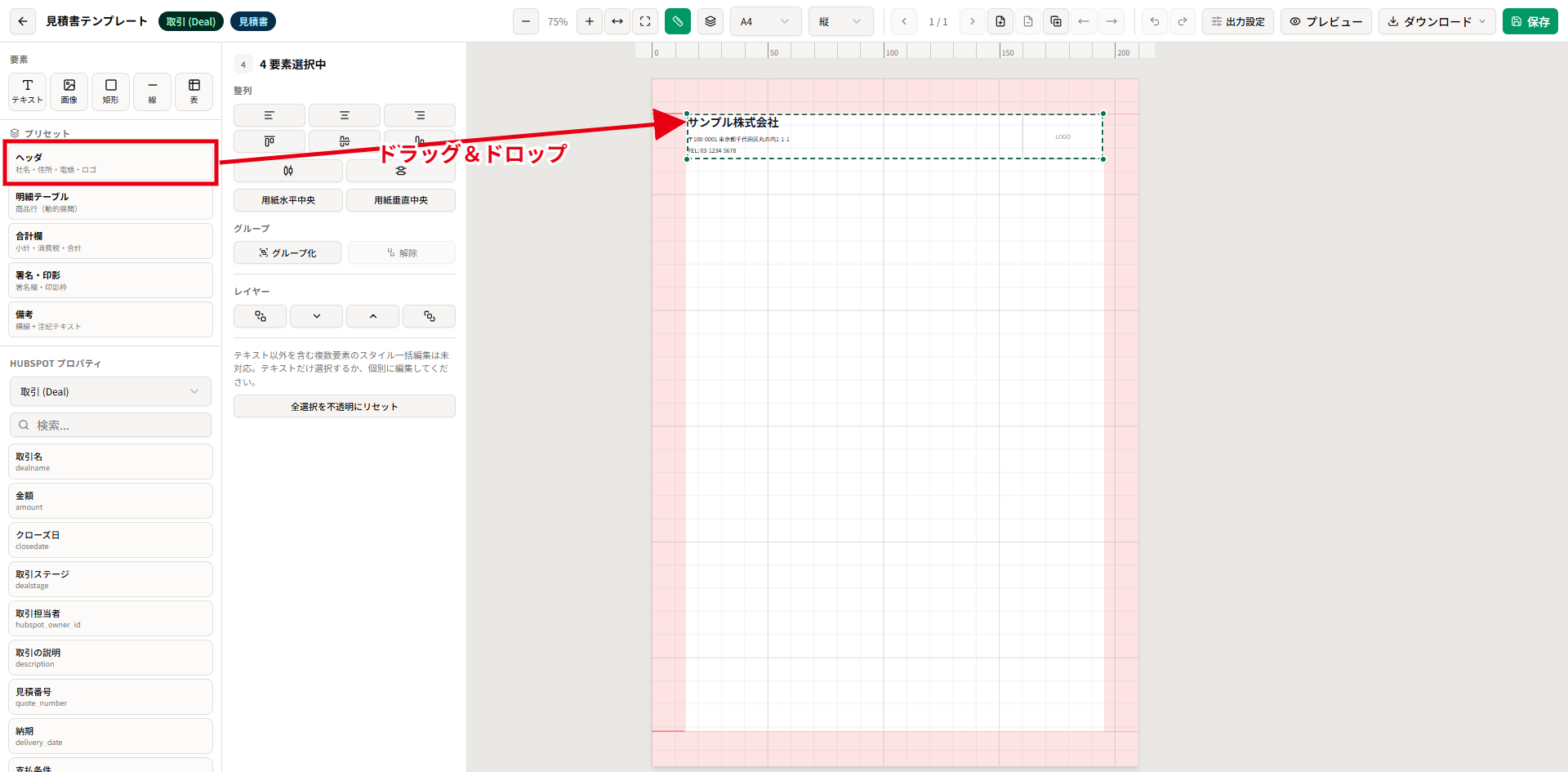
要素の種類
- テキスト — 固定文言、または HubSpot プロパティの差し込み
- 画像 — ロゴ・印影など(アップロードして配置)
- 図形(枠・線) — 罫線・囲み枠。枠の中にテキストを入れることもできます
- 表 / 明細テーブル — 詳しくは「明細テーブル・表」
HubSpot データの差し込み(バインド)
テキスト要素を選択し、右サイドバーで HubSpot プロパティを指定すると、発行時にレコードの実データへ置き換わります。 キャンバス上では内部名ではなくラベル名(例:「金額」)で表示され、ホバーで内部名を確認できます。 左パレットからプロパティを直接ドラッグして配置することもできます。
💡値の前後に文字を足す
サイドバーの「接頭辞 / 接尾辞」で「¥」「円」「様」などを値の前後に付加できます。
レイアウト操作(PowerPoint ライク)
- グループ化 — 複数選択して Ctrl+G(解除は Ctrl+Shift+G)。移動・整列・リサイズをグループ単位で行えます
- スマートガイド — ドラッグ中に他要素との端・中央が揃うとガイド線が表示されスナップします
- 等間隔ガイド — 要素間の間隔が他と一致したときにもガイドが出ます
- 整列・等間隔配置 — ツールバーの整列ボタンで左揃え・中央揃え・水平/垂直の等間隔配置
- Shift + ドラッグ — 水平 / 垂直方向に固定して移動
- 回転 — サイドバーで角度を指定
- 枠をテキストに合わせる — テキスト要素の枠サイズを文字量にフィット(複数選択でも可)
ページ操作
- ページの追加・削除・複製・並べ替え(ツールバー)
- 全ページ共通 — 要素を全ページに共通表示(ヘッダー・フッター・ロゴなどに)。サイドバーのチェックで設定
- ページ数は最大 20 ページです
その他の操作
- 右クリックメニュー — コピー / 貼り付け / 複製 / 削除 / 重なり順など
- オブジェクト一覧 — ツールバーから開くパネルで、要素を一覧から選択できます
- 元に戻す / やり直す — Ctrl+Z / Ctrl+Y
- ズーム — 倍率変更と「画面に合わせる」
プレビューと保存
ツールバーの「プレビュー」で PDF を新しいタブに表示できます。編集内容は「保存」で確定します。 ファイル名や格納先の設定は「出力設定」をご覧ください。