
テンプレートの作成方法
テンプレートは「テンプレート」画面の「+ 新規作成」から作成します。 テンプレート名・対象オブジェクト(取引 / 会社 / コンタクト / チケット / カスタムオブジェクト)・書類種別(見積書 / 請求書など)を入力し、 作成方法を選びます。
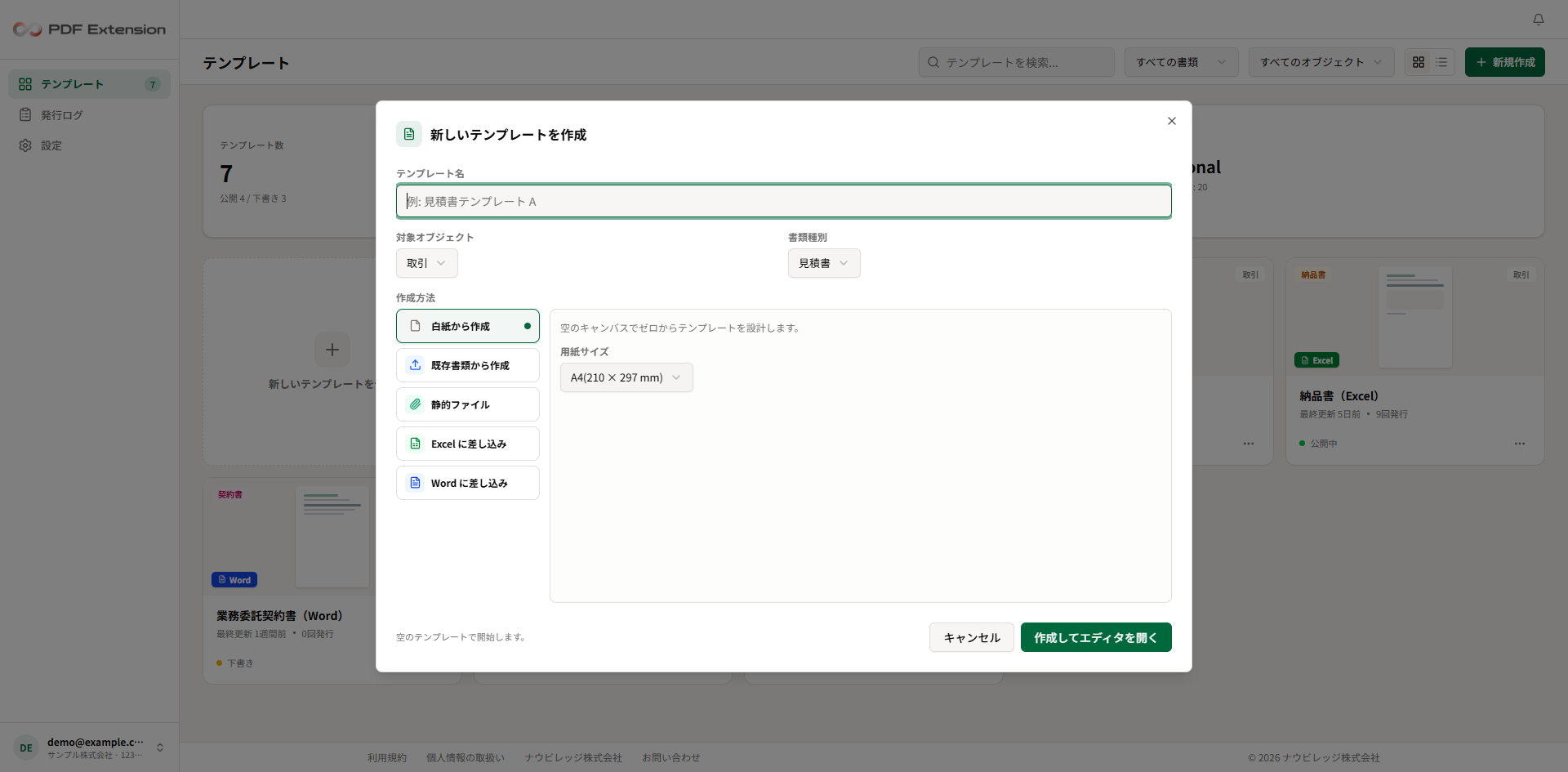
作成方法は 5 種類
1. 白紙から作成
空のキャンバスから自由に設計します。要素の配置やデザインを完全にコントロールでき、 仕上がりがもっとも確実な方法です。用紙サイズ(A3 / A4 / B5 / Letter)を選択できます。
2. 既存書類から作成
今お使いの Excel・PDF・画像(PNG / JPEG)をアップロードすると、レイアウトを解析して テンプレートのたたき台を生成します。
3. 静的ファイル
PDF / Word / Excel の原本ファイルをそのまま保管し、HubSpot レコード画面から呼び出して添付・格納します。 会社案内や規約など「データ差し込みが不要な固定書類」向けです。 詳しくは「静的テンプレート」をご覧ください。
4. Excel に差し込み
今お使いの Excel(.xlsx)をそのまま使い、セルに HubSpot の値を差し込んで Excel で出力します。 書式・罫線・印刷設定は元のファイルのまま残ります。 詳しくは「Excel テンプレート」をご覧ください。
5. Word に差し込み
今お使いの Word(.docx)をそのまま使い、本文・表に HubSpot の値を差し込んで Word で出力します。 詳しくは「Word テンプレート」をご覧ください。
対象オブジェクト・書類種別は後から変更できます
エディタ上部のタイトル横にあるバッジ(緑 = 対象オブジェクト、青 = 書類種別)をクリックすると変更できます。
公開と下書き
作成したテンプレートは「下書き」の状態です。HubSpot レコード画面のカードに表示されるのは公開中のテンプレートのみです。エディタまたは一覧のメニューから「公開」してください。
テンプレート一覧の管理
- カード表示 / テーブル表示 — 画面右上のアイコンで切り替えできます(選択は記憶されます)
- 検索・絞り込み — テンプレート名検索、書類種別・対象オブジェクトでのフィルタ
- メニュー(…) — 編集 / 名前の変更 / 利用ユーザー / 複製 / 公開・下書きの切替 / 削除
続けて「エディタの使い方」をご覧ください。